

Si tu computadora portátil se pone caliente al tacto, el ventilador suena como una turbina o el equipo se apaga solo en medio de una videollamada, no estás exagerando: se trata de uno de los problemas más comunes entre los usuarios de laptops, sin importar la marca o el precio del equipo. La buena noticia es que la mayoría de los casos tiene solución, y no siempre requiere llevar el equipo a un taller. A continuación, te explicamos por qué ocurre el sobrecalentamiento y qué puedes hacer, paso a paso, para resolverlo
¿Por qué se calienta una laptop?
El procesador (CPU) y la tarjeta gráfica (GPU) generan calor mientras trabajan, y ese calor debe salir del equipo a través de los ventiladores y las rejillas de ventilación. Cuando ese proceso se interrumpe o se vuelve ineficiente, la temperatura interna sube rápidamente.
Diversas marcas como Dell, HP y más, mencionan que una de las causas más probables del sobrecalentamiento sea: acumulación de polvo en los ventiladores y rejillas, el uso del equipo sobre superficies blandas que bloquean la salida de aire, demasiadas aplicaciones abiertas al mismo tiempo, controladores desactualizados, equipos con varios años de uso, el desgaste de la pasta térmica que conecta el procesador con el disipador de calor.
Señales de que tu laptop se está sobrecalentando
Antes de pasar a las soluciones, vale la pena reconocer los síntomas típicos. Según HP, entre las señales más claras están el ruido excesivo del ventilador, el bajo rendimiento repentino, los reinicios o apagones inesperados y el hecho de que la carcasa se sienta muy caliente en zonas específicas, generalmente cerca del teclado o en la parte inferior.
Soluciones prácticas que puedes aplicar hoy mismo
1. Usa el equipo sobre una superficie dura y plana
Puede sonar simple, pero es uno de los factores que más contribuyen al problema. Usar la laptop sobre la cama, un sofá o las piernas bloquea las rejillas de ventilación inferiores y atrapa el aire caliente dentro del chasis. Tanto Dell como HP y Lenovo coinciden en que el equipo debe colocarse sobre una mesa o escritorio, dejando espacio libre alrededor de los orificios de ventilación. Si te gusta usar la laptop en el sofá, una base o «lap desk» resuelve el problema sin sacrificar comodidad.
2. Limpia el polvo de los ventiladores y las rejillas
El polvo, es con diferencia el causante numero 1 según los fabricantes. Lo que hace es que atrapa el calor de la laptop y obliga a los ventiladores a trabajar más rápido de lo normal. Por lo que es necesario limpiar las rejillas que permiten expulsar el aire. apaga el equipo, desconéctalo de la corriente y utiliza aire comprimido en spray para soplar el polvo hacia afuera, sosteniendo el ventilador interno con cuidado para que no gire en falso. Si tienes experiencia y confianza, una limpieza interna más profunda —incluyendo el disipador— puede hacer una diferencia notable, aunque en muchos modelos modernos esto implica desarmar el equipo, por lo que conviene evaluar si prefieres pedir ayuda profesional.
3. Revisa qué aplicaciones están consumiendo recursos
Cuantas más aplicaciones y pestañas tengas abiertas, más trabajo hace el procesador y más calor se genera. Abre el Administrador de tareas (Ctrl + Shift + Esc en Windows) o el Monitor de actividad en Mac para identificar procesos que consumen demasiada CPU y cerrarlos si no los necesitas. Esto es especialmente relevante si notas que el sobrecalentamiento ocurre siempre con un mismo programa, como un videojuego exigente: en ese caso, bajar la configuración gráfica o revisar los requisitos mínimos del programa puede ayudar bastante.
4. Ajusta el plan de energía
Al cambiar de modo de alto rendimiento a un plan más equilibrado limita la velocidad máxima del procesador y con ello disminuye el calor emitido. Según Team Viewer en su guía de mantenimiento. la mayor diferencia de rendimiento suele ser mínima para tareas cotidianas cono usar el navegador, redactar documento o ver videos , pero el impacto en la temperatura puede ser considerable.
5. Actualiza controladores y el BIOS
HP señala que mantener actualizados el BIOS y los controladores de gráficos es una de las mejores formas de optimizar el manejo térmico del equipo, ya que estas actualizaciones suelen incluir mejoras en la gestión de energía y en el control de los ventiladores. Revisa periódicamente el sitio del fabricante de tu laptop para instalar las versiones más recientes.
6. Vigila la temperatura con software especializado
Existen programas gratuitos, como monitores de temperatura de CPU, que te permiten ver en tiempo real qué tan caliente está tu procesador y detectar patrones: por ejemplo, si la temperatura sube de forma anormal incluso con poca carga de trabajo, algo que Micro Center señala como una posible señal de que la pasta térmica ya no cumple bien su función.
7. Considera una revisión profesional si nada de esto funciona
Si el equipo tiene más de tres años, ha estado expuesto a mucho polvo o el ventilador hace ruidos extraños (o no gira), es probable que la pasta térmica esté degradada o que el ventilador esté fallando. En ese caso, lo más seguro es que un técnico certificado reemplace la pasta térmica o el ventilador, ya que desarmar una laptop moderna puede ser delicado y, en algunos casos, anular la garantía.
Una nota importante sobre la batería
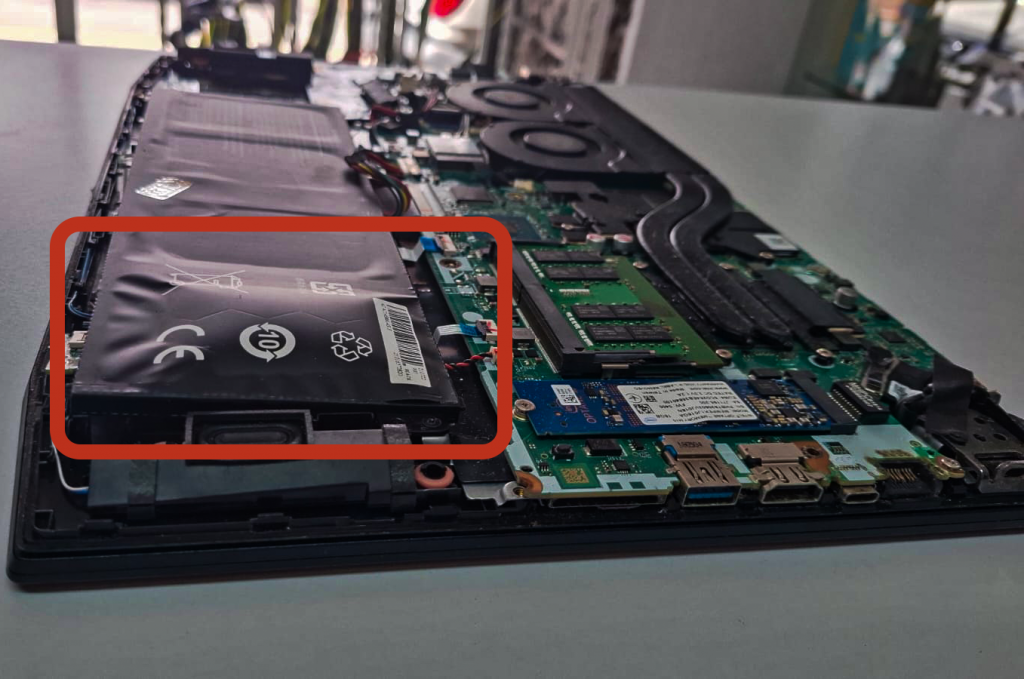
Si notas que tu laptop se calienta de forma inusual y además observas que la batería está hinchada o abultada, apágala de inmediato y no la vuelvas a usar hasta reemplazar la batería: se trata de un riesgo de seguridad, no solo de un problema de rendimiento.
En resumen
El sobrecalentamiento casi nunca aparece de la nada: suele ser el resultado de una combinación de polvo acumulado, mala ventilación y exceso de carga de trabajo. Empezar por lo más simple —cambiar de superficie, limpiar las rejillas y revisar qué aplicaciones tienes abiertas— resuelve la mayoría de los casos sin gastar un peso. Si el problema continúa, las bases de enfriamiento, las actualizaciones de software y, en última instancia, una revisión profesional del interior del equipo son los siguientes pasos lógicos antes de pensar en un reemplazo completo de la laptop.
Si después de aplicar estas recomendaciones tu laptop sigue alcanzando temperaturas elevadas, apagándose de forma inesperada o presentando una disminución notable en su rendimiento, es momento de acudir con especialistas. En FANET contamos con personal capacitado para realizar un diagnóstico completo, limpieza interna profesional, cambio de pasta térmica, revisión del sistema de refrigeración y reparación de los componentes que puedan estar causando el sobrecalentamiento. Nuestro objetivo es ayudarte a recuperar el rendimiento y prolongar la vida útil de tu equipo con soluciones confiables, evitando daños mayores y gastos innecesarios en el futuro.
Daniel Ramírez de FANET
📞 WhatsApp: 5525234142
Referencias
- Apple Support. Liberar espacio de almacenamiento en la Mac. https://support.apple.com/es-us/102624
- Microsoft Support. Liberar espacio en unidades de disco en Windows. https://support.microsoft.com/es-es/windows/liberar-espacio-en-unidades-de-disco-en-windows-85529ccb-c365-490d-b548-831022bc9b32
- Avast. Cómo liberar espacio en el disco en Mac y en Windows. https://www.avast.com/es-es/c-how-to-free-up-disk-space