

Una de las piezas mas importante pero a la vez menos reconocida es la RAM, pero cuando existen fallas es una de las principales señaladas. Cualquier comportamiento extraño programas que se cierran sin aviso, reinicios espontáneos en pleno trabajo: todos estos síntomas suelen apuntar hacia el mismo culpable silencioso.
Lo positivo es que diagnosticar un problema de RAM no requiere ser experto o ingeniero en sistemas, si no que seguir un método claro y algo de paciencia.
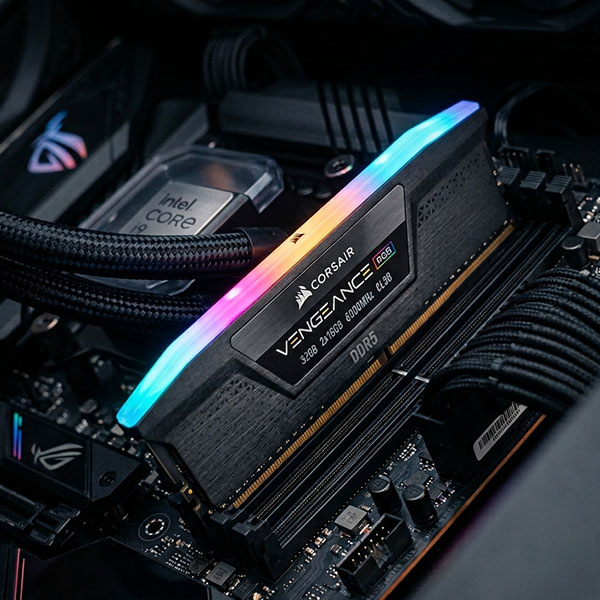
Las señales que no debes ignorar
Antes de cualquier cosa, abrir el gabinete o descargar cualquier herramienta, conviene reconocer los síntomas típicos de una memoria en mal estado. Los bloqueos y congelamientos frecuentes del sistema, especialmente cuando ocurren sin patrón aparente, figuran entre los indicios más comunes de un fallo de RAM.
Sumando el hecho de que los temidos errores de Pantalla Azul de la Muerte (BSOD), reinicios inesperados en pleno uso y una caída progresiva del rendimiento general del equipo, incluso en tareas que antes se ejecutaban sin problema.
Dentro de otras señales, un poco mas sutiles, en los que incluyen archivos que no aparecen, el navegador o editores de imagen que se cierran sin razón alguna y mensajes de error del sistema al intentar abrir programas pesados.
Si bien ninguno de estos es una prueba definitiva en si mismo, una fuente de poder defectuosa o un sobrecalentamiento pueden generar síntomas parecidos, pero si varios de ellos aparecen de forma recurrente, es momento de investigar la memoria como posible origen del problema.
Paso 1: revisa lo básico antes de diagnosticar
Antes de correr cualquier prueba, verifica cuánta RAM tiene instalada tu equipo y compárala con lo que el sistema realmente reconoce. En Windows basta con ir a Configuración > Sistema > Información y revisar las especificaciones del dispositivo.
Si el sistema muestra menos memoria de la que físicamente está instalada, esto ya es un indicio de que algún módulo no está siendo detectado correctamente, ya sea por una mala conexión en el slot o por un daño físico.
Paso 2: usa el Diagnóstico de memoria de Windows
El propio sistema operativo incluye una herramienta gratuita y sorprendentemente capaz: el Diagnóstico de memoria de Windows. Para ejecutarla, solo escribe «Windows Memory Diagnostic» en el buscador, ábrela y permite que el equipo reinicie para correr la prueba.
El proceso analiza la memoria en busca de errores de lectura y escritura, y al finalizar muestra un reporte indicando si se detectaron fallas. Es un buen primer filtro, rápido y sin necesidad de software adicional, aunque no siempre detecta errores intermitentes o sutiles.
Paso 3: eleva el nivel con MemTest86
Cuando se necesita un diagnóstico más profundo, la herramienta de referencia en la industria es MemTest86. Se trata de un programa independiente que se ejecuta desde una unidad USB booteable, completamente al margen del sistema operativo, lo que le permite analizar la totalidad del espacio de memoria sin interferencias de controladores o procesos en segundo plano.
Para usarlo, se descarga la herramienta, se crea la unidad USB de arranque con el programa incluido, y se configura el equipo para iniciar desde ahí. Es recomendable dejar correr al menos una pasada completa; si aparecen errores marcados en rojo, es una confirmación bastante confiable de que hay un problema físico en alguno de los módulos.
Vale la pena recordar que antes de esta prueba conviene restablecer la configuración del BIOS a sus valores de fábrica, sobre todo si el equipo tiene memoria con perfiles de velocidad personalizados, ya que una configuración inestable puede generar falsos positivos.
Paso 4: la prueba física, módulo por módulo
Si el equipo tiene más de un módulo de RAM instalado, el siguiente paso es aislar cuál de ellos está fallando. Esto se hace retirando los módulos uno a la vez y probando el sistema con cada uno por separado, rotándolos también entre los distintos slots de la tarjeta madre.
Este método simple pero efectivo permite descartar si el problema está en el módulo mismo o en un slot específico de la placa base. De paso, es buena práctica limpiar los contactos dorados del módulo con una goma blanca (sin dañarlos) antes de reinstalarlo, ya que la oxidación o el polvo acumulado pueden simular una falla que en realidad es solo un problema de contacto.
¿Cuándo conviene acudir con un especialista?
Es importante que hayas seguido los pasos que te mencionamos anteriormente, para que no tengas que recurrir a un especialista. Si tras las pruebas confirmas que uno o varios módulos están fallando, la solución casi siempre es el reemplazo: la RAM no es un componente que se pueda reparar de forma confiable una vez dañado.
El reto suele estar en elegir el módulo correcto velocidad, tipo y capacidad compatibles con la tarjeta madre y en instalarlo sin generar nuevos conflictos con el resto del hardware. Si no te sientes seguro interpretando los resultados de MemTest86, o si el diagnóstico no arroja errores claros pero los síntomas persisten, lo más práctico es llevar el equipo con un técnico certificado que pueda descartar otras causas, como la fuente de poder o la tarjeta madre.
En resumen
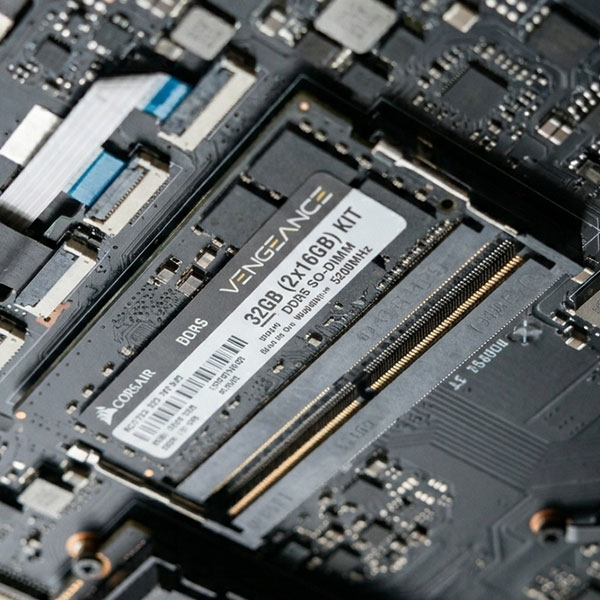
Un problema de RAM rara vez se anuncia con una sola señal evidente: se manifiesta como una combinación de bloqueos, pantallas azules y bajo rendimiento que, con el método correcto, se puede confirmar o descartar en cuestión de minutos. Empezar por las herramientas integradas de Windows, avanzar hacia un diagnóstico más riguroso con MemTest86 y, finalmente, aislar el módulo físico responsable es el camino más confiable para identificar la causa real antes de gastar en un reemplazo innecesario.
Si después de realizar estas pruebas tu computadora continúa presentando fallos, lo más recomendable es acudir con un especialista antes de reemplazar la memoria RAM por tu cuenta. En FANET contamos con herramientas de diagnóstico y experiencia técnica para revisar la RAM, la tarjeta madre y otros componentes relacionados, identificar el origen real de la falla y ofrecerte una solución adecuada. Así evitas gastar en piezas que quizá no necesitas y puedes recuperar la estabilidad y el rendimiento de tu equipo con un diagnóstico profesional.
Daniel Ramírez de FANET
📞 WhatsApp: 5525234142
Referencias
Compuline. (2025). ¿Cómo diagnosticar problemas en la memoria RAM? https://compuline.com.mx/blog/como-diagnosticar-problemas-en-la-memoria-ram/
Corsair. (2025). How to: Run Memtest86 to check for RAM faults. https://www.corsair.com/us/en/explorer/diy-builder/memory/how-to-run-memtest86-to-check-for-ram-faults/
MiniTool. (2023). ¿Cómo saber si la RAM está estropeada? 8 síntomas de una RAM estropeada. https://www.minitool.com/es/respaldar-datos/sintomas-de-una-ram-estropeada.html
PassMark Software. (2026). MemTest86: Official site of the x86 and ARM memory testing tool. https://www.memtest86.com/
Servicio Técnico Informática Online. (s.f.). Problemas comunes con las memorias RAM y cómo diagnosticarlos. https://marioaunclick.com/problemas-comunes-con-las-memorias-ram-y-como-diagnosticarlos/
Stellar Data Recovery. (s.f.). ¿Cuáles son los signos y síntomas del fallo de la memoria RAM? https://www.stellarinfo.com/article/es/sintomas-de-fallo-del-ariete.php