

Una de las acciones más comunes es borrar accidentalmente algún documento que no querías eliminar, estas situaciones sueles ser frustrantes para cualquier usuario. Ya se a por un documento, trabajo, videos o fotografías. Afecta lo que estes realizando, la buena noticia es que tiene solución y es más fácil de lo que crees, siempre que se actúe rápidamente, se utilicen las herramientas y métodos correctos.
En este articulo te enseñaremos a que y como funcionan los procesos de borrado y eliminación de archivos. Es una guía que te ayudara a saber diversos procesos en la que podrás recuperar tu información de la mejor manera posible con estrategias para cada caso, desde las más simples hasta las más complejos y profesionales.
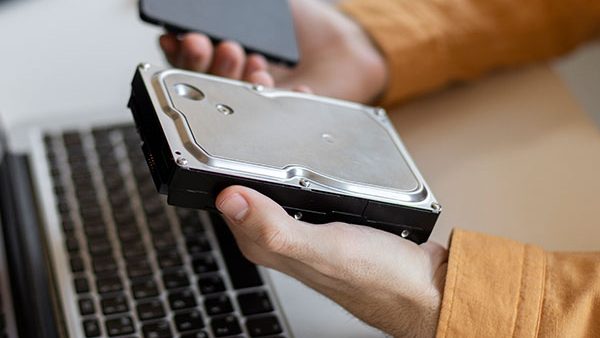
Comprendiendo Cómo Funcionan los Archivos Eliminados
Antes de saber como solucionar el problema, hay que entenderlo. Contrario a los que se cree, los archivos no desaparecen de manera inmediata cuando presiona la tecla “Eliminar” o vacíar la «papelera de reciclaje».
Cuando eliminas algo en Windows o en MacOS, el sistema operativo realiza una acción muy específica. En lugar de destruir los archivos, lo que hace el sistema es que marca la referencia del archivo en el directorio como «no utilizado” o “eliminado”. Los datos físicos permanecen en el disco duro, solo que el sistema ya no los marca como “accesibles”.
El concepto crucial es que los datos reales se mantienen en el dispositivo almacenamiento hasta quesean sobre escritos con otra información. Esto significa que cuanto menos uses tu PC después de una eliminación accidental, mayores serán las probabilidades de éxito de recuperar la información perdida.
Método 1: Recuperación desde la Papelera de Reciclaje
El primer y más simple método para recuperar archivos borrados accidentalmente es revisar la Papelera de Reciclaje (o Basurero en macOS). Este método funciona cuando has eliminado archivos recientemente pero aún no has vaciado completamente la papelera.
Pasos para recuperar archivos desde la Papelera:
- Abre la Papelera de Reciclaje en tu escritorio o menú Inicio
- Localiza los archivos que deseas recuperar
- Haz clic derecho sobre el archivo
- Selecciona la opción «Restaurar»
- El archivo regresará a su ubicación original
Este método es efectivo para recuperaciones recientes y es completamente gratuito. Sin embargo, una vez que vacíes la papelera de reciclaje, necesitarás utilizar métodos más sofisticados.
Método 2: Restaurar Versiones Anteriores en Windows
si tienes habilitad ala función de “historial de archivos” en Windows, puedes recuperar archivos borrados accidentalmente restaurando versiones anteriores. Este método es particularmente útil porque Windows mantiene copias de seguridad automáticas si la función esta activada correctamente.
Para utilizar esta función:
- Abre el Explorador de Archivos
- Navega a la carpeta donde estaba ubicado el archivo
- Haz clic derecho en la carpeta
- Selecciona «Restaurar versiones anteriores»
- Elige la versión de la carpeta que contenga tus archivos perdidos
- Haz clic en «Restaurar»
Esta opción depende de que hayas configurado previamente el Historial de Archivos, por lo que no siempre está disponible en todos los equipos.
Método 3: Utilizar Software Profesional de Recuperación de Datos
Cuando la papelera de reciclaje no es suficiente, es necesario utilizar software especializado se vuelve una opción profesional, estas herramientas son las que utilizan algoritmos avanzados para escanear tu dispositivo de almacenamiento y localizar los archivos eliminados.
Cómo funcionan estas herramientas:
El software de recuperación de datos emplea dos enfoques principales. Primero, intenta recuperar archivos analizando la estructura del sistema de archivos, buscando referencias a archivos eliminados que aún permanecen en los metadatos. Si esto no es suficiente, utiliza un método llamado «data carving» que busca patrones característicos de tipos de archivo específicos dentro de los datos brutos del disco.
Herramientas confiables incluyen Disk Drill, EaseUS Data Recovery Wizard y AOMEI Partition Assistant, que ofrecen versiones gratuitas con funcionalidades limitadas y versiones profesionales más robustas.
Proceso general:
- Descarga e instala el software en una unidad diferente a la que contiene los archivos perdidos
- Abre la aplicación y selecciona el disco o dispositivo donde se perdieron los archivos
- Inicia un escaneo completo (esto puede tomar varios minutos)
- Examina los resultados y selecciona los archivos que deseas recuperar
- Guarda los archivos recuperados en una ubicación segura
Método 4: Recuperación de Discos Duros Externos y Memorias USB
La recuperación de archivos de dispositivos de almacenamiento externo sigue principios similares a los discos duros internos. Sin embargo, estos dispositivos requieren consideraciones especiales.
Recomendaciones importantes:
- Detén inmediatamente el uso del dispositivo una vez que notes la pérdida de datos
- No intentes repararlo o reiniciarlo repetidamente
- Evita desconectar y reconectar el dispositivo múltiples veces
- Utiliza un software de recuperación especializado para dispositivos externos
Método 5: Asistencia Profesional para Daño Físico
Si tu dispositivo de almacenamiento presenta daño físico evidente (ruidos extraños, no es reconocido por la computadora, o golpes visibles), la recuperación de datos requiere intervención profesional en un laboratorio especializado.
Los servicios profesionales de recuperación de datos cuentan con equipos especializados y trabajan en entornos de sala limpia para recuperar datos sin causar daño adicional. Aunque estos servicios son significativamente más costosos, ofrecen garantías de éxito y confidencialidad.
Método 6: Recuperación con CMD (Símbolo del Sistema)
Para recuperar archivos de discos externos o memorias USB de forma rápida y gratuita, puedes usar el Símbolo del Sistema (CMD) de Windows con el comando ATTRIB. Este método es efectivo cuando los archivos están ocultos o marcados como eliminados, pero aún existen en el dispositivo.
Pasos exactos:
- Conecta tu disco duro externo o memoria USB a tu computadora
- Presiona Win + R, escribe cmd y presiona Enter
- Escribe este comando (reemplaza «X» con la letra de tu unidad):
ATTRIB -H -R -S /S /D X:*.*
Ejemplo: si tu disco es la letra E, escribe: ATTRIB -H -R -S /S /D E:*.* 4. Presiona Enter y espera a que termine (puede tomar minutos). Abre el Explorador de Archivos y verifica tu disco: los archivos ocultos ahora deberían ser visibles
¿Qué hace este comando?
- -H: Elimina el atributo oculto
- -R: Elimina solo lectura
- -S: Elimina atributo sistema
- /S /D: Aplica a todas las carpetas y subcarpetas
Ventajas: Gratuito, rápido y sin necesidad de instalar programas.
Limitación: Solo funciona si los archivos no han sido sobrescritos por nueva información.

Mejores Prácticas para Prevenir la Pérdida de Datos
La prevención es siempre más efectiva y económica que la recuperación. Implementa estas prácticas para proteger tus datos:
1. Realiza copias de seguridad frecuentes: Utiliza la nube o discos duros externos para mantener copias de tus archivos importantes.
2. Activar el Historial de Archivos: En Windows, habilita esta función para crear copias automáticas.
3. Evita eliminaciones permanentes: No utilices Shift + Supr (que salta la papelera), usa la eliminación normal cuando sea posible.
4. Utiliza herramientas de sincronización: Servicios como Google Drive, OneDrive o Dropbox sincronizan automáticamente tus archivos.
5. Mantén versiones anteriores: Algunos sistemas operativos permiten acceder a versiones previas de archivos.
Conclusión
Es importante que tras estas recomendaciones analices tu caso, la recuperación de archivos borrados accidentalmente es completamente viable en la mayoría de las situaciones, especialmente si actúas rápidamente. Los métodos van desde opciones simples como restaurar desde la papelera de reciclaje, hasta soluciones más avanzadas como software especializado de recuperación de datos.
Recuerda que el factor del tiempo es importante antes de que inicies el proceso de recuperación, mayores serán tus posibilidades de éxito. Sin embargo, la mejor estrategia siempre es la prevención mediante copias de seguridad regulares y prácticas responsables de manejo de archivos.
En casos de que no estes completamente seguro de tu situación, no tengas tiempo o las herramientas para seguir estos consejos, en FANET podemos ayudarte. Recuperamos tu información y te damos opciones para que tus datos estén en las mejores condiciones.
Daniel Ramírez de FANET
📞 WhatsApp: 5525234142
Referencias
- Cleverfiles. (2026). Cómo recuperar archivos borrados de Windows paso a paso. Recuperado de https://www.cleverfiles.com/howto/es/recover-deleted-folder.html
- EaseUS. (2026). Cómo recuperar archivos borrados de Windows 11/10/8/7. Recuperado de https://es.easeus.com/recuperar-archivos-borrados/recover-permanently-deleted-folder.html
- OnRetrieval. (2025). Cómo recuperar archivos borrados de Windows paso a paso. Recuperado de https://onretrieval.com/como-recuperar-archivos-borrados-de-windows/
- R-Explorer. (2024). Relación del sistema de archivos con la recuperación de datos. Recuperado de https://www.r-explorer.com/es/blog/general-issues/file-systems/
- R-Studio. (s.f.). Conceptos básicos de recuperación de archivos: cómo funciona la recuperación de datos. Recuperado de https://www.r-studio.com/es/conceptos-basicos-recuperacion-archivos.html
- RecoverHDD. (2024). Cómo funciona la recuperación de datos. Recuperado de https://recoverhdd.es/blog/how-data-recovery-works.html
- RecoverHDD. (2023). Por qué y cómo recuperar archivos eliminados. Recuperado de https://recoverhdd.es/blog/why-and-how-deleted-files-can-be-undeleted.html
- Wondershare. (2026). ¿Qué es la recuperación de datos y cómo funciona?. Recuperado de https://recoverit.wondershare.es/what-is-data-recovery.html