

¿Tu computadora se apaga de repente sin previo aviso? Es una de las situaciones más frustrantes que puede vivir cualquier usuario, ya sea que estés trabajando en un proyecto importante, viendo una película o simplemente navegando por internet. Un apagado inesperado no solo interrumpe lo que estás haciendo, sino que también puede ser la señal de un problema más serio que, si se ignora, puede dañar tu equipo de forma permanente.
La buena noticia es que en la mayoría de los casos este problema tiene solución. En este artículo te explico cuáles son las causas más frecuentes por las que una computadora se apaga sola y qué puedes hacer al respecto.
¿Por qué se apaga sola mi computadora?
Antes de entrar en pánico, hay que entender que los apagados repentinos casi siempre son una respuesta automática del sistema para protegerse a sí mismo. La computadora prefiere apagarse antes que sufrir un daño irreversible. Dicho esto, identificar la causa específica es fundamental para poder resolverla.
1. Sobrecalentamiento: la causa número uno
El sobrecalentamiento es, con diferencia, la razón más común detrás de los apagados inesperados. Cuando el procesador (CPU) o la tarjeta gráfica alcanzan temperaturas peligrosas, el sistema operativo activa una función de seguridad llamada apagado térmico que corta la energía de inmediato para evitar que los componentes se quemen.
¿Cómo saber si este es tu problema? Presta atención a estas señales:
- La computadora se apaga especialmente cuando juegas videojuegos o usas programas exigentes.
- El ventilador hace mucho ruido justo antes de que se apague.
- La carcasa o la parte inferior del equipo está muy caliente al tacto.
¿Qué lo provoca? La acumulación de polvo dentro del chasis es el culpable principal. Con el tiempo, el polvo obstruye los ventiladores y bloquea las salidas de aire, impidiendo que el calor se disipe correctamente. También puede deberse a que la pasta térmica del procesador se ha secado o degradado, reduciendo su capacidad de transferir calor.
Solución: Limpia el interior de tu computadora con aire comprimido cada seis meses aproximadamente. Si el problema persiste, considera reemplazar la pasta térmica o llevar el equipo a un técnico de confianza.
2. Fallo en la fuente de alimentación
La fuente de poder (o PSU, por sus siglas en inglés) es el corazón energético de tu computadora. Se encarga de convertir la corriente eléctrica de la pared en la energía que necesitan los componentes internos. Cuando empieza a fallar, el suministro de energía se vuelve inestable y el equipo puede apagarse de golpe.
Una fuente defectuosa puede tener varios comportamientos: a veces se apaga de forma aleatoria, otras solo cuando el equipo está bajo carga intensa, e incluso puede provocar reinicios en lugar de apagados.
Señales de una fuente fallida:
- Apagados aleatorios que ocurren sin ningún patrón.
- Ruidos extraños provenientes de la fuente (zumbidos o chasquidos).
- La computadora no enciende del todo o enciende y se apaga en segundos.
Solución: Probar con otra fuente de alimentación es la forma más confiable de descartar este problema. Si no tienes una de repuesto, un técnico puede realizar la prueba. Las fuentes de poder de mala calidad o de marcas desconocidas son mucho más propensas a este tipo de fallos.
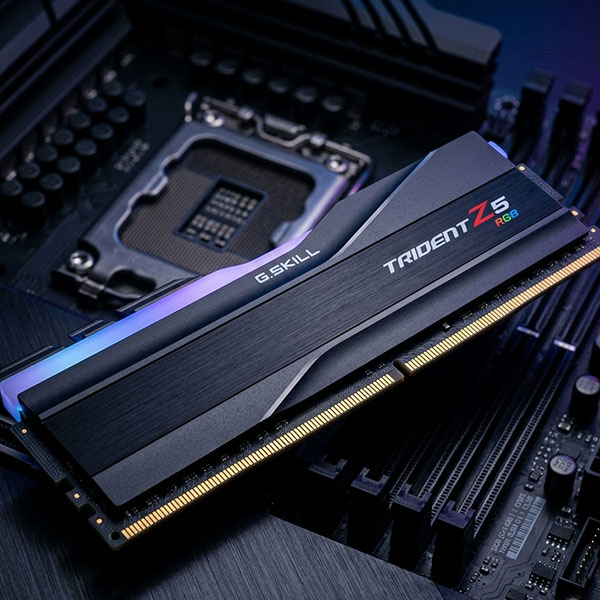
3. Problemas con la memoria RAM
La memoria RAM es responsable de gestionar los datos que el sistema necesita de forma inmediata. Cuando uno o más módulos de RAM están defectuosos, el sistema puede volverse inestable, generar pantallas azules de error (en Windows) o apagarse de forma abrupta.
Este problema es más común de lo que parece, especialmente en equipos con varios años de uso o en aquellos en los que se han agregado módulos de memoria adicionales de forma reciente.
Cómo detectarlo: Windows incluye una herramienta llamada Diagnóstico de Memoria de Windows que puedes ejecutar desde el Panel de Control. También existe el programa gratuito MemTest86, que analiza la RAM de forma exhaustiva.
Solución: Si la prueba detecta errores, lo más conveniente es reemplazar el o los módulos defectuosos. En algunos casos, simplemente retirar y volver a insertar los módulos corrige el problema, ya que los contactos pueden oxidarse levemente.
4. Controladores (drivers) desactualizados o corruptos
Los controladores son los programas que permiten que el sistema operativo se comunique con el hardware. Un driver defectuoso, corrupto o incompatible puede causar fallos graves que derivan en apagados o reinicios inesperados.
Esto ocurre con más frecuencia tras una actualización de Windows, después de instalar nuevo hardware o cuando se descarga un driver de una fuente no oficial.
Solución: Mantén siempre los controladores actualizados, especialmente los de la tarjeta gráfica, el chipset de la placa madre y los dispositivos de audio. Descárgalos siempre desde el sitio oficial del fabricante, nunca de páginas de terceros.
5. Virus y malware
Aunque no es la primera causa que uno imagina, ciertos tipos de malware pueden causar apagados del sistema. Algunos programas maliciosos consumen tantos recursos que provocan sobrecalentamiento o inestabilidad del sistema. Otros están diseñados específicamente para interferir con el funcionamiento normal del equipo.
Solución: Realiza un análisis completo con un antivirus confiable. Windows Defender, el antivirus integrado en Windows 10 y 11, ha mejorado considerablemente en los últimos años y es una opción sólida. También puedes complementarlo con herramientas como Malwarebytes para un análisis más profundo.

6. Configuración de energía incorrecta
En ocasiones, el problema es más sencillo de lo esperado: la configuración de energía del equipo puede estar programada para apagar la computadora tras un período de inactividad, o puede haber opciones de ahorro de energía activadas que interfieren con el uso normal.
Cómo verificarlo en Windows: Ve a Panel de Control > Opciones de energía y revisa el plan activo. Asegúrate de que los tiempos de apagado estén configurados correctamente y que la función de hibernación no esté causando conflictos.
7. Problemas de hardware más graves
Si has descartado todas las causas anteriores y el equipo sigue apagándose, podría tratarse de un problema más profundo: una placa madre (motherboard) dañada, un procesador defectuoso o incluso un disco duro fallando. En estos casos, los apagados suelen ir acompañados de otros síntomas como ruidos extraños, pantallas de error frecuentes o un rendimiento muy lento.
¿Cuándo llamar a un técnico?
Si después de revisar el polvo, actualizar los drivers y analizar el equipo en busca de malware el problema continúa, lo más recomendable es acudir a un técnico especializado. Intentar reparar componentes internos sin la experiencia o las herramientas adecuadas puede empeorar la situación.
Una computadora que se apaga sola rara vez es señal de un daño irreparable, pero sí es una advertencia que no debes ignorar. El sobrecalentamiento, una fuente de poder deficiente, la RAM en mal estado o simples problemas de software son las causas más habituales, y todas tienen solución. Lo importante es actuar pronto: cuanto antes identifiques el problema, menores serán las probabilidades de sufrir una pérdida de datos o un daño permanente en el hardware.
Si después de revisar todo esto tu computadora sigue apagándose sola, no te preocupes: en Fanet, ubicados en la Ciudad de México, contamos con técnicos especializados que pueden diagnosticar y resolver el problema de forma rápida y profesional. Lleva tu equipo y te ayudamos a devolverle la vida.
Daniel Ramírez de FANET
📞 WhatsApp: 5525234142