

Guía Completa para Diagnosticar Problemas en tu Fuente de Alimentación
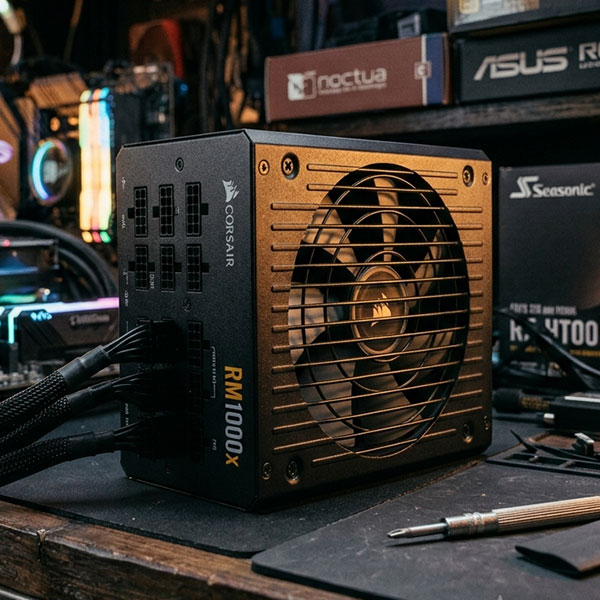
La fuente de poder es uno de los componentes mas importantes de cualquier PC, servidor o dispositivo electrónico. Es el responsable de repartir la corriente alternativa de electricidad en corriente continua estable, con el fin de distribuir la energía a los demás componentes del equipo. Por eso cuando una fuente de poder comienza a fallar es importante actúa lo más pronto posible para evitar causar daños irreparables de tu equipo.
Identificar cuáles son los síntomas que presenta tu fuente de poder va a permitir que haya una perdida de datos, daños de hardware, o reparaciones mas costosas. En este articulo te diremos cuales son las principales señales que debes de considerar para actuar y nuestras recomendaciones para diagnosticar correctamente el problema.
Síntomas principales de una fuente de poder defectuosa
Reconocer los síntomas es el primer paso para diagnosticar un problema en la fuente de poder. A continuación, se presentan los indicadores más comunes:
Apagones repentinos
Si mientras estas trabajando se apaga repentinamente es una señal alarmante que podría estar afectando a tus componentes. El hecho de que tu computadora se apague sin previo aviso y en especial si lo realiza mientras estas utilizando una fuerte carga de trabajo, significa que tu equipo está recibiendo menor energía de la requerida.
Esto ocurre porque la fuente tiene dificultades para mantener una salida de voltaje estable, a diferencia de un apagado normal, este no permite que guardes tu trabajo y progreso en tus aplicaciones en caso de no tener el guardado automático.
Ruidos anormales
Es común que tu computadora genere un pequeño sonido constante, pero que realice una serie de sonidos por lapsos o que son zumbidos, chasquidos o sonidos similares provenientes del interior de la fuente, esto es una señal clara de problemas internos.
Estos son componentes cruciales que almacenan y regulan la energía, y su fallo puede ser catastrófico.
Ventilador no funciona correctamente
El ventilador es fundamental para que se pueda regular la temperatura de los componentes. si el ventilador gira un poco lento, se detiene repentinamente o no gira definitivamente, la fuente se podría sobrecalentar y dañar el componente.
El sobrecalentamiento acelera la degradación significativamente de los sistemas y aumenta la probabilidad de tener un daño crítico. Los usuarios han reportado que el ventilador no arranca hasta que la fuente se calienta considerable, lo cual es un comportamiento anormal.
Olor quemado o humo
Este es el síntoma más grave y requiere atención inmediata. Si detectas un olor quemado proveniente de la fuente de poder o, peor aún, ves humo, debes apagar tu equipo inmediatamente. No es seguro continuar usando la fuente.
Un olor quemado indica que los componentes internos se están deteriorando o quemando, lo que presenta un riesgo de incendio. Bajo ninguna circunstancia debes ignorar esta señal.
Pantalla parpadeante o sin video
Cuando la fuente de poder no proporciona suficiente voltaje a la tarjeta gráfica o a la placa base, puedes experimentar pantalla parpadeante, sin video o incluso ningún resultado visual en el monitor.
Esto ocurre porque los componentes de video no reciben la potencia estable que necesitan. En algunos casos, la pantalla parpadea durante juegos u otras aplicaciones de alta demanda.
MÉTODOS PRÁCTICOS PARA DIAGNOSTICAR EL PROBLEMA
Prueba del botón de encendido
Una prueba simple pero efectiva es presionar el botón de encendido de la fuente de poder (si tiene uno). Desconecta el cable de alimentación principal, abre la carcasa si es seguro hacerlo, y busca un pequeño botón en la fuente. Presiona el botón durante varios segundos.
Si el ventilador gira, la fuente tiene algo de energía residual. Si no gira, podría indicar que la fuente está completamente muerta o que no tiene capacidad de retención de energía.
Siempre recuerda desconectar completamente el equipo antes de realizar cualquier prueba interna.
Prueba de carga conectada y desconectada
Enciende tu computadora normalmente. Si funciona sin problemas durante un período de inactividad pero se apaga cuando intentas hacer algo que demanda más poder (como jugar, editar vídeo o ejecutar software pesado), es probable que la fuente no pueda suministrar suficiente energía bajo carga. Esto es diferente a un problema de energía total y sugiere que la fuente está envejecida y ya no puede manejar la demanda de potencia.
Uso de multímetro para verificar voltaje
Esta es una prueba más técnica pero muy confiable. Necesitarás un multímetro digital (disponible en tiendas de electrónica a precios accesibles). Con la computadora encendida (o con la fuente encendida pero desconectada del sistema), puedes medir los voltajes en los conectores de la fuente.
Los voltajes nominales que debes obtener son aproximadamente: 12V en el cable amarillo, 5V en el cable rojo, 3.3V en el cable naranja, y 0V en el cable negro. Si los valores difieren significativamente (más del 5%), tu fuente tiene un problema de regulación de voltaje.
Prueba de reemplazo temporal
Si tienes acceso a otra fuente de poder compatible, puedes hacer una prueba de reemplazo. Conecta la fuente alternativa a tu computadora y observa si los problemas desaparecen. Si es así, confirma que tu fuente original es el culpable.
Este método es muy confiable, pero requiere que tengas acceso a una fuente de reemplazo.
¿QUÉ DEBES HACER SI CONFIRMAS EL FALLO?
Una vez que has confirmado que tu fuente de poder está fallando, tienes varias opciones:
Reemplazo de la fuente de poder
La opción más segura y recomendada es reemplazar la fuente de poder completamente. Cuando compres una nueva, asegúrate de que sea compatible con tu sistema en términos de factor de forma (ATX, SFX, etc.) y que tenga suficiente capacidad de vatios para tus componentes. Una regla práctica es elegir una fuente con al menos 20-30% más capacidad que tu consumo máximo estimado.
Reparación profesional
Si tu fuente de poder es relativamente nueva o de una marca premium, podría valer la pena enviarla a un técnico profesional de reparación. Sin embargo, en la mayoría de los casos, especialmente para fuentes antiguas, el costo de reparación es comparable o superior al de una fuente nueva.
MEDIDAS DE PREVENCIÓN PARA PROLONGAR LA VIDA DE TU FUENTE DE PODER
Mantén la ventilación adecuada
Asegúrate de que tu carcasa de computadora tenga flujo de aire adecuado. La fuente de poder debe estar en la parte inferior o superior donde pueda recibir aire fresco. Evita colocar tu computadora en espacios cerrados o contra paredes que obstruyan la ventilación. El sobrecalentamiento es uno de los factores principales que acortan la vida útil de una fuente de poder.
Limpia el polvo regularmente
El polvo es enemigo del hardware. Acumula calor y reduce la eficiencia de los ventiladores. Limpia el interior de tu carcasa cada 6-12 meses usando aire comprimido. Presta especial atención a las tomas de aire de la fuente de poder y los ventiladores.
Evita fluctuaciones de energía
Utiliza un regulador de voltaje o un UPS (Sistema de Alimentación Ininterrumpida) para proteger tu equipo contra fluctuaciones de energía eléctrica. Los picos de voltaje pueden dañar severamente la fuente de poder y otros componentes.
No sobrecargues tu sistema
Si tu fuente de poder está constantemente funcionando a su máxima capacidad, envejecerá más rápido. Si planeas actualizar tu hardware con componentes más potentes, considera también actualizar a una fuente de mayor capacidad.
Apaga completamente tu equipo
No dejes tu computadora en modo de espera indefinidamente. Apágala completamente cuando no la uses durante períodos prolongados. Esto permite que todos los componentes, incluida la fuente de poder, se enfríen completamente.
CONCLUSIÓN
La fuente de poder es un componente fundamental en tu computadora que requiere atención y cuidado. Reconocer los síntomas de una fuente defectuosa y diagnosticar el problema rápidamente puede ahorrarte dinero, tiempo y, más importantemente, tus datos. Si experimentas cualquiera de los síntomas descritos en este artículo, toma medidas inmediatas para diagnosticar y resolver el problema.
Recuerda que una fuente de poder defectuosa no solo reduce el rendimiento de tu equipo, sino que también representa un riesgo de seguridad. No vale la pena arriesgar tus datos, tu hardware y tu seguridad personal intentando prolongar la vida de una fuente fallida. Cuando sea necesario, reemplázala con una de calidad de un fabricante confiable.
Implementando las medidas preventivas mencionadas en este artículo, puedes significativamente extender la vida útil de tu fuente de poder y disfrutar de un sistema más estable y confiable durante años. Si tienes dudas sobre el estado de tu fuente o necesitas ayuda para reemplazarla, no dudes en consultar con un profesional de reparación de computadoras.
Daniel Ramírez de FANET
📞 WhatsApp: 5525234142
Referencias
- Corsair. (s. f.). How to test a PSU (power supply unit). Corsair. https://www.corsair.com/es/es/explorer/diy-builder/power-supply-units/how-to-test-a-psu-power-supply-unit/
- Corsair. (s. f.). Why does my PSU make a click sound when I turn on my PC? Corsair. https://www.corsair.com/es/es/explorer/diy-builder/power-supply-units/why-does-my-psu-make-a-click-sound-when-i-turn-on-my-pc/
- Dell Technologies. (s. f.). How to troubleshoot the power supply unit (PSU) of a Dell desktop computer. Dell Support. https://www.dell.com/support/kbdoc/en-us/000125185/how-to-troubleshoot-the-power-supply-unit-psu-of-a-dell-desktop-computer
- Dell Technologies. (s. f.). How to run a power supply unit self-test on a Dell desktop or all-in-one computer. Dell Support. https://www.dell.com/support/kbdoc/en-us/000125179/how-to-run-a-power-supply-unit-self-test-on-a-dell-desktop-or-all-in-one-computer
- Intel Corporation. (s. f.). Desktop platforms power supply test plan. Intel. https://www.intel.com/content/www/us/en/content-details/338448/desktop-platforms-power-supply-test-plan.html