

¿Tu computadora va más lenta que antes? ¿Los archivos tardan en abrir o aparecen errores extraños? Podrían ser las primeras señales de que tu disco duro o SSD está a punto de morir. Ignorarlas puede costarte todos tus datos. En este artículo te explicamos exactamente qué buscar —y qué hacer— antes de que sea demasiado tarde.
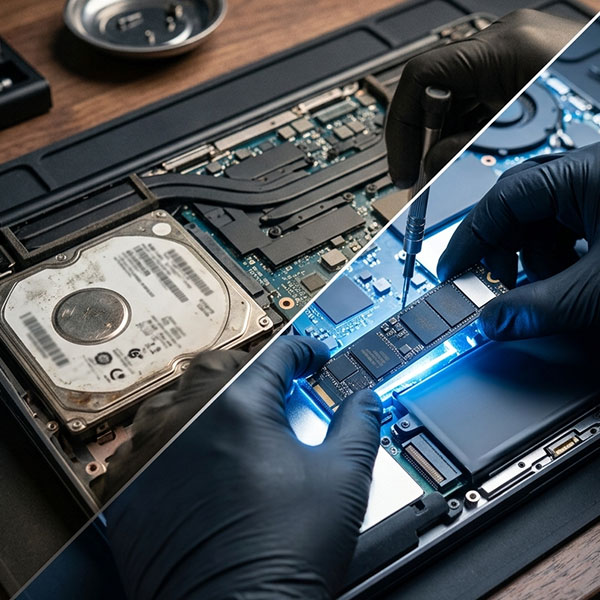
¿Por Qué Es Tan Importante Detectar un Disco Duro Fallando a Tiempo?
Los discos duros (HDD) y las unidades de estado sólido (SSD) son el corazón del almacenamiento de tu equipo. Cuando fallan sin previo aviso, la pérdida de datos puede ser total e irreversible. Fotos, documentos de trabajo, proyectos personales… todo puede desaparecer en segundos. La buena noticia es que, en la mayoría de los casos, los discos avisan antes de morir del todo. Saber leer esas señales marca la diferencia entre hacer una copia de seguridad a tiempo o lamentarte después.
Señales de Que Tu Disco Duro (HDD) Está Fallando
1. Ruidos Extraños: Clic, Raspado o Zumbido
Este es el síntoma más conocido y uno de los más alarmantes. Si tu disco duro emite un clic repetitivo (conocido como el «click of death»), un sonido de raspado metálico o un zumbido inusual, las cabezas lectoras pueden estar dañadas o el plato interior está en mal estado.
Acción inmediata: Apaga el equipo, haz una copia de seguridad urgente y reemplaza el disco. No esperes.
2. Lentitud Extrema e Inexplicable
Si tu sistema operativo tarda minutos en cargar, los programas se congelan sin razón aparente o guardar un archivo simple se convierte en una odisea, podría ser señal de sectores defectuosos. El sistema intenta leer y releer esas zonas dañadas, lo que provoca tiempos de respuesta desesperantes.
3. Aparición Frecuente de la Pantalla Azul (BSOD) En Windows, la famosa Pantalla Azul de la Muerte puede tener muchas causas, pero cuando aparece de forma repetida y el código de error apunta a problemas de lectura/escritura, el disco duro suele ser el culpable.
4. Archivos que Se Corrompen o Desaparecen
¿Abres un documento y aparece lleno de caracteres extraños? ¿Una carpeta que existía ya no está? La corrupción espontánea de archivos sin que tú hayas hecho nada es una señal clara de daño en el disco.
5. El Disco No Aparece en el Sistema
Si de repente tu disco duro deja de ser reconocido por Windows, macOS o Linux, puede indicar un fallo en la electrónica interna o en la conexión. Antes de entrar en pánico, verifica los cables SATA y la alimentación. Si todo está bien y el disco sigue sin aparecer, el problema es más grave.
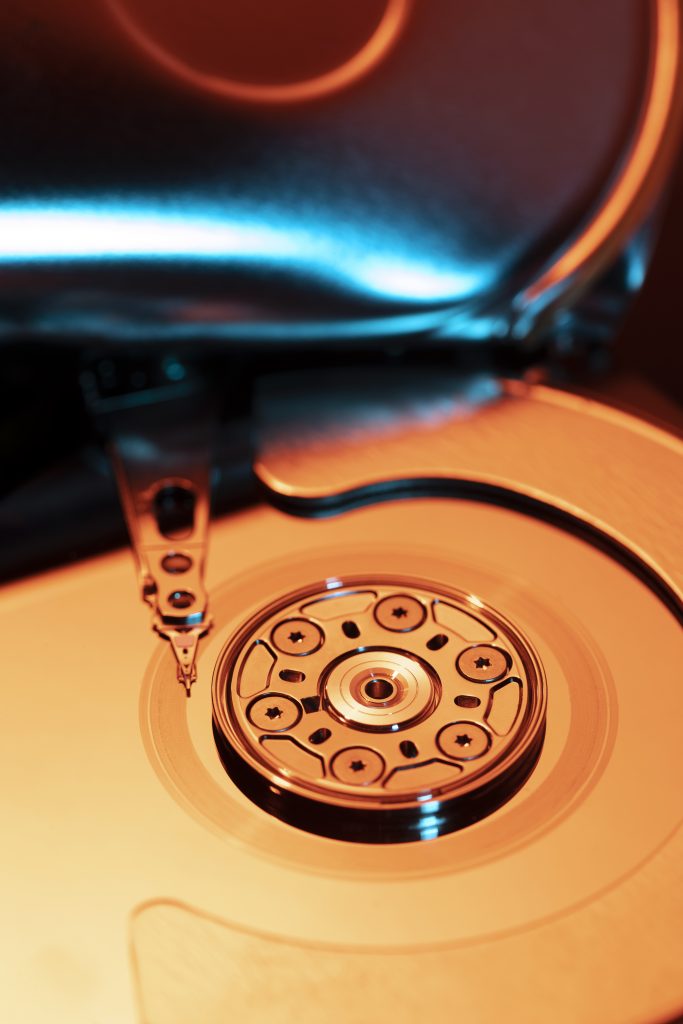
Señales de Que Tu SSD Podría Tener Problemas
Los SSD fallan de forma diferente a los discos duros mecánicos. Al no tener partes móviles, no emiten ruidos, pero tienen sus propios síntomas característicos.
6. El Sistema No Puede Escribir Nuevos Datos
Uno de los signos más comunes de un SSD deteriorado es que solo puede leer, pero no escribir. Intentas guardar un archivo y recibes un error, o los cambios simplemente no se guardan. Esto ocurre cuando las celdas de memoria NAND han alcanzado su límite de escrituras.
7. Rendimiento que Cae Drásticamente con el Tiempo
Un SSD debería mantener velocidades de lectura/escritura consistentes durante años. Si notas que las transferencias de archivos se han vuelto sorprendentemente lentas —casi comparables a un HDD antiguo— puede indicar que la unidad está gestionando demasiados bloques dañados.
8. Sectores Defectuosos Detectados por Herramientas de Diagnóstico
Aunque los SSD no tienen sectores físicos como los HDD, sí pueden tener bloques defectuosos que el sistema marca y descarta. Cuando la cantidad de bloques malos aumenta rápidamente, la vida útil de la unidad se acorta de manera acelerada.
9. El SSD Aparece y Desaparece del Sistema
Si tu unidad SSD aparece en el explorador de archivos en algunos momentos y en otros no, o si el sistema operativo falla al intentar acceder a ella de forma intermitente, es una señal de alerta crítica. Podría deberse a un controlador dañado dentro de la unidad.
10. Temperatura Elevada de Forma Constante
Los SSD modernos incluyen sensores de temperatura. Si tu unidad opera sistemáticamente por encima de los 70°C, el desgaste de las celdas se acelera. Herramientas como CrystalDiskInfo (Windows) o DriveDx (macOS) te permiten monitorear esto en tiempo real.
Cómo Diagnosticar Tu Disco Duro o SSD: Herramientas Gratuitas
No tienes que adivinar. Estas aplicaciones analizan el estado de salud de tu unidad mediante la tecnología S.M.A.R.T. (Self-Monitoring, Analysis and Reporting Technology):
- CrystalDiskInfo (Windows, gratuito): Muestra temperatura, horas de uso, sectores reasignados y una puntuación general de salud.
No Esperes a Que Sea Demasiado Tarde
Tu disco duro o SSD te está enviando señales. Lentitud, ruidos, errores, archivos corruptos… ninguno de estos síntomas debe ignorarse. La detección temprana, combinada con una buena rutina de copias de seguridad, es la única garantía real de que tus datos estén seguros.
Te dejamos un video donde te explicamos como utilizar CrystalDiskinfo y que estes atento con tu almacenamiento. Por eso ponemos a tu disposición servicios especializados de diagnóstico, mantenimiento, reparación y optimización para que tus equipos funcionen siempre al máximo rendimiento.
Daniel Ramírez de FANET
📞 WhatsApp: 5525234142