

Hay pocas cosas tan frustrantes como que tu equipo falle, pero, aunque el sonido parezca algo poco relevante, es lo que usas para ver contenido multimedia, una videollamada y descubrir que no funciona de un momento a otro si es algo que no es muy agradable. La buena noticia es que tiene solución y en la mayoría de los casos lo puedes realizar tú mismo.
En este articulo te vamos a explicar paso a paso, como diagnosticar y solucionar la falla de los altavoces en tú computadora, laptop y teléfono celular. apoyándose en las guías oficiales de soporte técnico de Microsoft, Apple y Google.
Primero, delimita el problema
Antes de cualquier cambio de configuración, es importante delimitar que tan amplio es el fallo. ¿Si no se escucha nada o es parcialmente como un navegador o una aplicación de música? ¿El problema ocurre en los parlantes internos del equipo, en unos audífonos, o en ambos? Esta primera observación ahorra tiempo, porque permite descartar varias causas de entrada.
Si el sonido falla solo en una aplicación, lo más probable es que el problema esté en esa app y no en el sistema; si falla en todas, es más probable que se trate de una configuración general del dispositivo o de una falla de hardware.
Revisa lo obvio
La mayoría de las ocasiones están simple como revisar las cosas que se pasan con facilidad, como:
- Que el volumen no este en cero o silenciado, dependiendo del equipo se mostrara en la aplicación que estes usando.
- Que el dispositivo de salida sea el correcto, es común que se seleccione otra o que se envié al Bluetooth desconectados o a un monitor externo en lugar de a los parlantes.
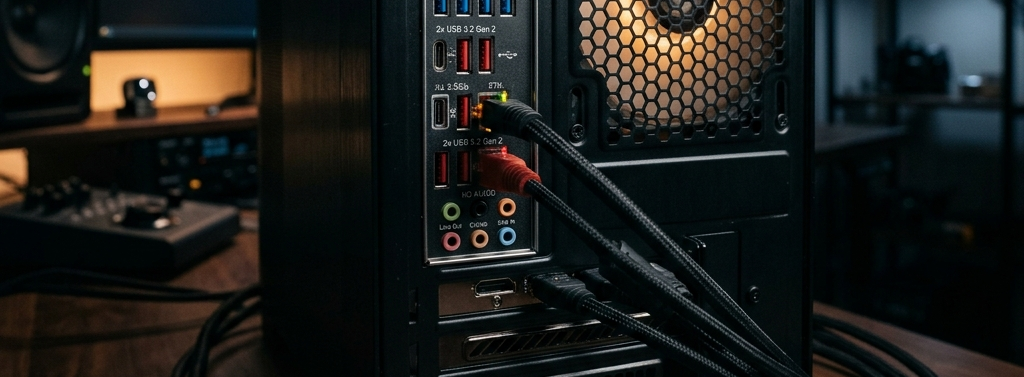
- Que el cable este en buen estado o bien conectado, puede ser que no este mal conectado o en el puerto incorrecto.
- Que no haya nada conectado a un puerto que pueda engañar al sistema, haciéndolo creer que están conectados audífonos.
Empresas como Apple recomienda que cualquier otro paso, comprobar volumen dentro de la aplicación no este en lo mas bajo y probar con un archivo distinto para diferenciar el problema.
Si usas una computadora con Windows
En el caso de Microsoft, sus recomendaciones son:
- Ir a Configuración > Sistema > Sonido y confirmar que el dispositivo de salida correcto esté seleccionado.
- Revisar que el volumen no esté silenciado y que la barra no esté al mínimo.
- Ejecutar el solucionador de problemas de audio integrado, disponible en Configuración > Sistema > Solucionar problemas > Otros solucionadores de problemas, que detecta y corrige errores comunes de forma automática.
- Verificar que Windows esté actualizado, ya que algunas fallas de audio se resuelven con actualizaciones acumulativas del sistema.
- Si nada de lo anterior funciona, actualizar o reinstalar el controlador (driver) de audio desde el Administrador de dispositivos.
Si tu equipo es MAC
En Mac OS el proceso es parecido, aunque con su propio menú. Apple sugiere que:
- Desconectar cualquier audífono externo, para descartar que el sonido sea enviado desde ahí.
- Ir a Configuración del Sistema > Sonido > Salida y confirmar que estén seleccionados los altavoces internos.
- Revisar que la casilla de silencio no este seleccionada y subir el volumen de salida.
- Si el problema persiste lo mejor es reiniciar el equipo, ya que esto suele resolver los fallos temporales del controlador del audio.
Si después de estos pasos, los altavoces internos siguen sin aparecer como opción disponible, es probable que se trate de una falla de hardware, y en ese caso conviene acudir directamente a soporte técnico oficial.
Su usas teléfono celular
En los teléfonos, especialmente en Android se recomienda:
- Revisar que el modo o “No molestar” este desactivado.
- Quitar la funda o protector que pudiese intervenir físicamente con los botones de subida y bajada.
- Limpiar con cuidado el puerto de carga y la rejilla del altavoz, pues el polvo y la pelusa se acumulan con el uso diario.
- Desconectar y volver a conectar los audífonos, por si el teléfono parece tener conectado en los puertos.
- Si el sonido sigue distorsionado o ausente después de estos pasos, considerar un reinicio de fábrica como último recurso.
Reiniciar: el paso que nunca falla.
En cualquier dispositivo, apagarlo y volverlo a encender sigue siendo una de las maneras más fáciles y efectivas para solucionar este problema. La mayoría de los fallos son temporales, causados por un proceso que se quedo atascado en un conflicto de los programas, y desaparecen solos en el reinicio de los programas.
Cuando pedir ayuda profesional
Si después de haber probado todos los ejemplos anteriores y el sonido sigue sin funcionar, es posible que el daño sea físico. Un parlante dañado, un puerto de audio dañado o un componente defectuoso.
En ese punto, tanto Microsoft como Apple y Google coinciden en la misma recomendación: acudir al soporte técnico oficial del fabricante o un técnico de confianza, en lugar de intentar reparaciones caseras que puedan dañar aún más el equipo.
En resumen
La pérdida de sonido casi siempre tiene una causa simple: un volumen bajado sin querer, un dispositivo de salida mal seleccionado o un proceso que necesita reiniciarse. Revisar con calma, en orden, sin saltarse los pasos básicos, resuelve el problema en la mayoría de los casos. Solo cuando se han agotado estas opciones vale la pena pensar en una falla de hardware y buscar soporte especializado.
Si después de estas revisiones el problema persiste, en FANET podemos ayudarte a encontrar la causa sin perder tiempo en pruebas innecesarias. Realizamos diagnóstico y revisión de equipos para identificar si el problema está en el software, los controladores o algún componente de hardware. Trae tu equipo a FANET y deja el diagnóstico en manos de profesionales.
Daniel Ramírez de FANET
📞 WhatsApp: 5525234142
Referencias
- Apple. (s.f.). If you can’t hear sound from your Mac speakers. Soporte técnico de Apple. https://support.apple.com/guide/mac-help/if-you-cant-hear-sound-from-your-speakers-mchlp1439/mac
- Apple. (s.f.). If the internal speakers on your Mac aren’t working. Soporte técnico de Apple. https://support.apple.com/en-us/102411
- Google. (s.f.). Why can’t I hear sound from my Pixel phone? Ayuda de Pixel Phone. https://support.google.com/pixelphone/answer/9706190
- Microsoft. (s.f.-a). Fix audio issues when no sound plays from speakers or headphones in Windows. Soporte técnico de Microsoft. https://support.microsoft.com/en-us/windows/hardware/audio/fix-audio-issues-when-no-sound-plays-from-speakers-or-headphones-in-windows
- Microsoft. (s.f.-b). Fix sound or audio problems in Windows. Soporte técnico de Microsoft. https://support.microsoft.com/en-us/windows/fix-sound-or-audio-problems-in-windows-73025246-b61c-40fb-671a-2535c7cd56c8